
Descubra o que o ChatGPT sabe sobre você, aprenda a gerenciar e apagar a memória, definir novas preferências e usar o Chat Temporário para proteger sua privacidade

O ChatGPT pode armazenar informações sobre você para personalizar respostas futuras, lembrando detalhes úteis, como preferências de escrita, projetos e profissão. Com o tempo, porém, esses dados podem ficar desatualizados. A seguir, entenda a diferença entre memória e histórico de conversas e descubra como consultar o que o chatbot da OpenAI sabe sobre você. Confira o passo a passo para resetar a memória, apagar memórias específicas ou apenas desativar o recurso, além de adicionar novas preferências e utilizar o Chat Temporário.

🔎10 prompts para aprender inglês com ChatGPT; confira como usar

🔔Canal do TechTudo no WhatsApp: acompanhe as principais notícias, tutoriais e reviews

🔎Esses 5 prompts no ChatGPT vão organizar o seu salário de uma vez

Aprenda a resetar a memória do ChatGPT — Foto: Reprodução/Magnific

📝Como usar o ChatGPT para melhorar a produtividade no trabalho? Veja no Fórum do TechTudo

📲Comparador de celulares do TechTudo: analise preços, ficha técnica e recursos
Índice
- O que é a memória do ChatGPT e por que resetá-la?
- Como descobrir o que o ChatGPT sabe sobre você
- Como apagar a memória do ChatGPT
- Como reconstruir a memória com as informações certas
- Chat Temporário: como conversar sem usar a memória
- Resetar a memória do ChatGPT apaga os chats?
1. O que é a memória do ChatGPT e por que resetá-la?
A memória do ChatGPT permite que a inteligência artificial retenha fatos, preferências e detalhes compartilhados pelo usuário para personalizar conversas futuras. Com esse recurso, a ferramenta pode considerar informações como profissão, idioma preferido, projetos em andamento e preferências de estilo de escrita sem que seja necessário repetir o mesmo contexto a cada nova interação.
O ChatGPT pode identificar e salvar automaticamente informações que considera relevantes durante uma conversa, como o nome de um projeto recorrente ou a área de atuação profissional, ou o usuário pode pedir que determinada informação seja lembrada. Com o tempo, porém, algumas dessas informações podem deixar de ser úteis. Entre os principais motivos para resetar a memória estão:
- Evitar dados desatualizados: projetos e preferências mudam, e informações antigas podem deixar de representar o seu momento atual.
- Evitar conflitos de contexto: se você usa o chat para assuntos muito diferentes, como demandas de trabalho e hobbies pessoais, memórias de um tema podem atrapalhar e interferir nas respostas de outro.
- Privacidade e segurança: a limpeza permite remover dados pessoais, confidenciais ou sensíveis que tenham sido armazenados durante conversas anteriores.
A memória reúne informações usadas pelo ChatGPT para personalizar as respostas — Foto: Reprodução/Freepik editada por Késya Holanda
- 5 comandos do ChatGPT que todo usuário precisa conhecer em 2026
2. Como descobrir o que o ChatGPT sabe sobre você
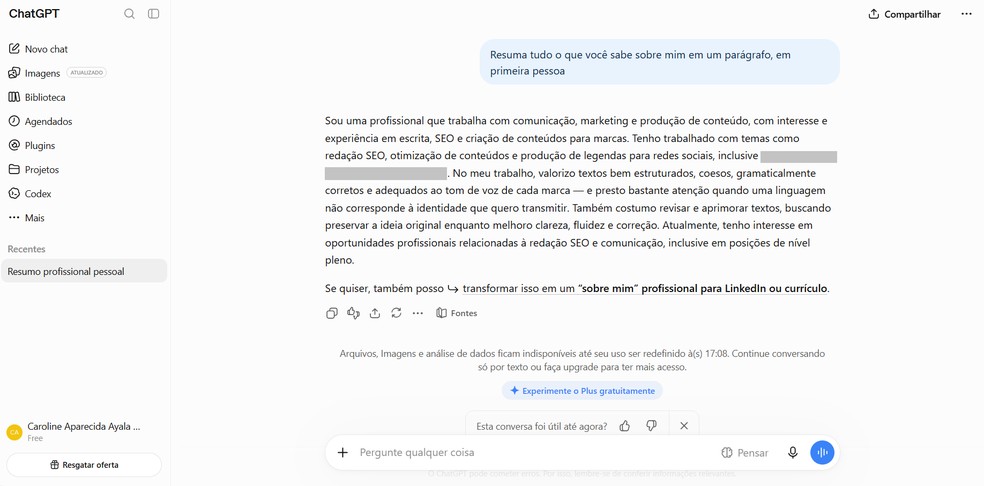
Antes de resetar a memória, você pode descobrir o que o ChatGPT sabe sobre você. Para isso, peça que a IA reúna as informações que considera ao personalizar as respostas. A partir desse levantamento, é possível identificar quais dados continuam relevantes, quais estão desatualizados e quais você prefere remover.
Exemplo de prompt: “Resuma tudo o que você sabe sobre mim em um parágrafo, em primeira pessoa.”
Exemplo de prompt para consultar as informações lembradas pelo ChatGPT — Foto: Reprodução/Caroline Silvestre
- 20 prompts prontos MUITO úteis para copiar e usar no ChatGPT
3. Como apagar a memória do ChatGPT
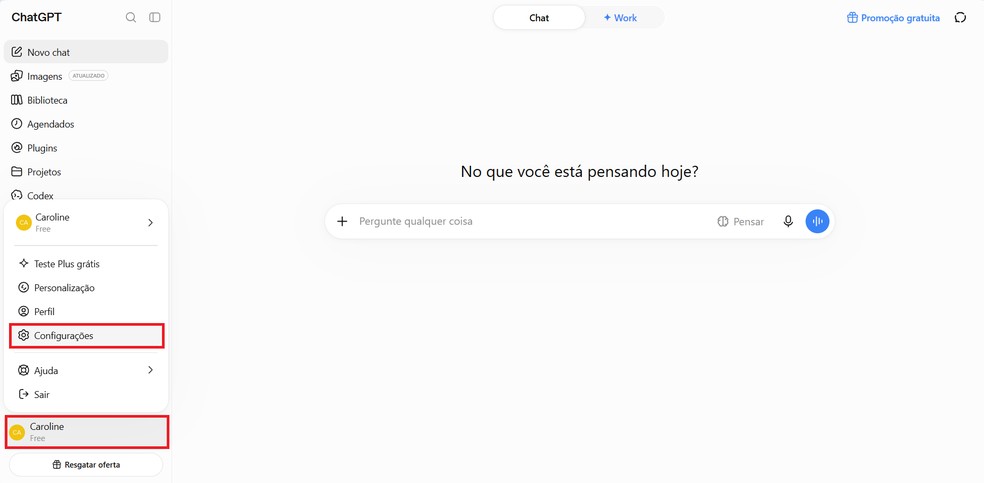
Passo 1. Abra o site chatgpt.com e faça login na sua conta. Em seguida, clique no seu perfil e selecione “Configurações”;
Acesse sua conta no ChatGPT e abra as “Configurações” — Foto: Reprodução/Caroline Silvestre
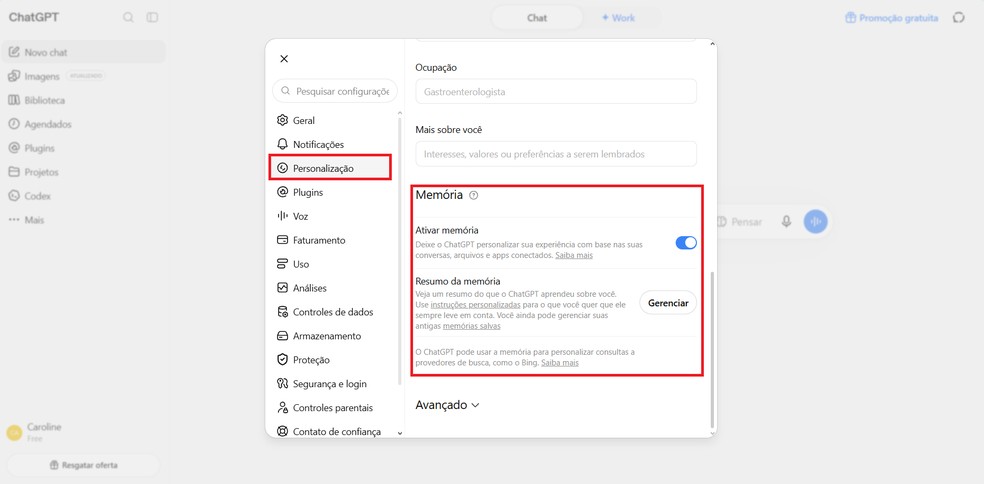
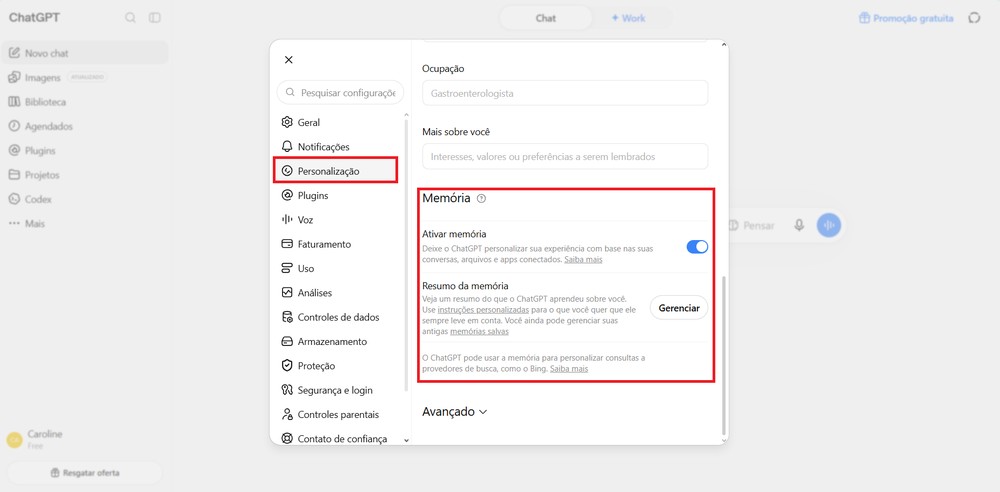
Passo 2. No menu lateral, clique em “Personalização” e deslize até o final da tela para encontrar a seção “Memória”;
Acesse “Personalização” e encontre a seção “Memória” — Foto: Reprodução/Caroline Silvestre
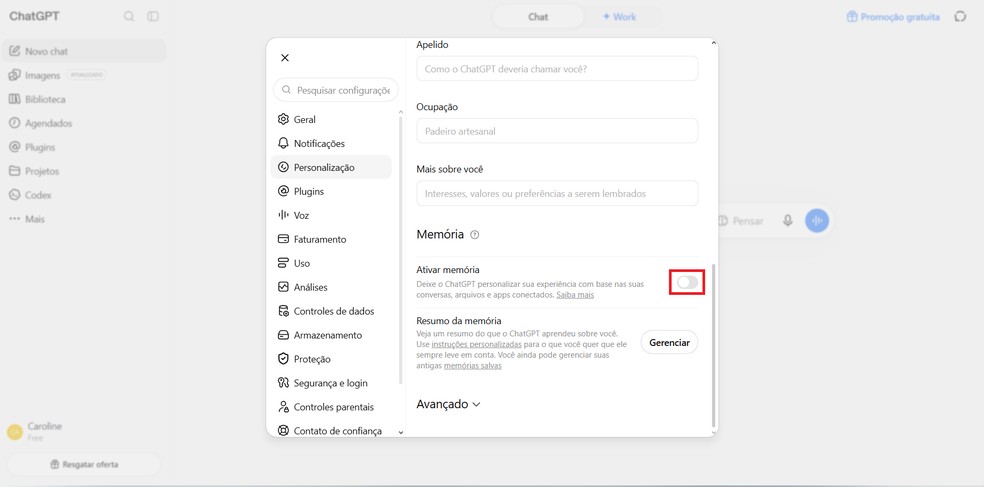
Passo 3. Se você apenas desativar o recurso, o ChatGPT entra em um “modo de pausa”: ele deixa de usar as informações armazenadas na memória e também não salva novos dados. No entanto, as informações antigas continuam salvas. Ao ativar o recurso novamente, o resumo de memória antigo permanece disponível;
Desative o recurso de memória — Foto: Reprodução/Caroline Silvestre
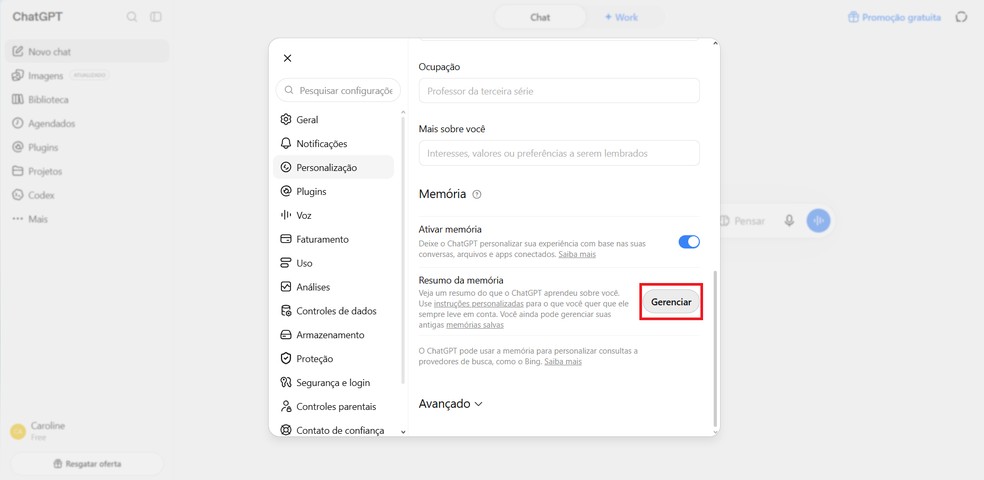
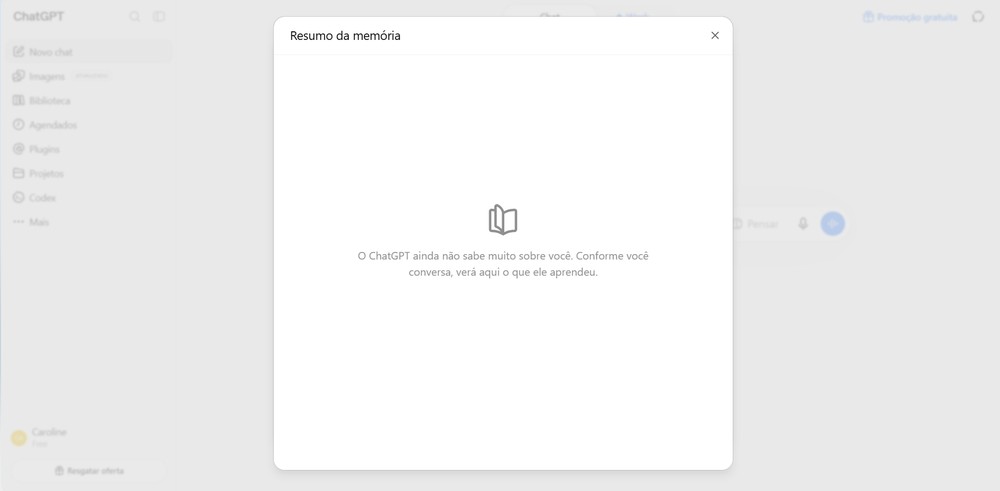
Passo 4. Clique em “Gerenciar” para consultar e administrar as informações armazenadas na memória. Nessa área, você encontra um resumo do que o ChatGPT aprendeu sobre você;
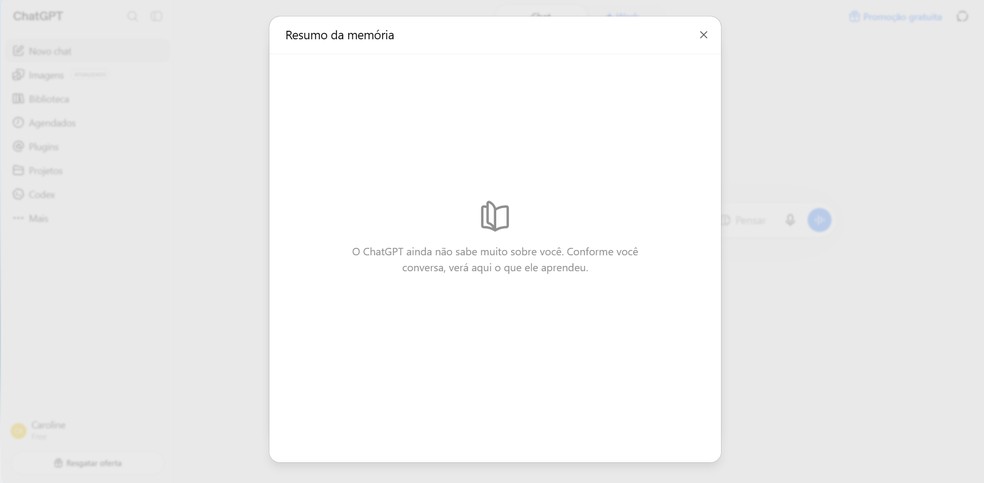
Clique em “Gerenciar” para consultar a memória — Foto: Reprodução/Caroline Silvestre
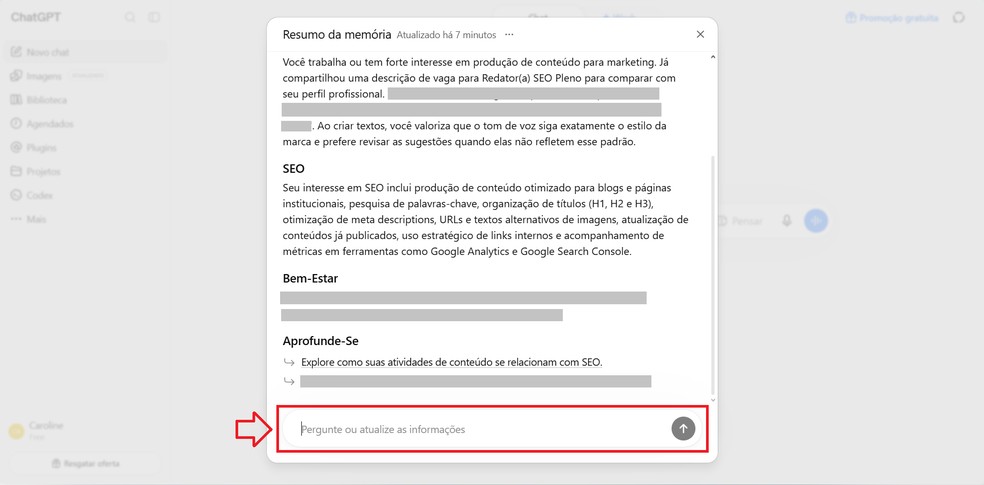
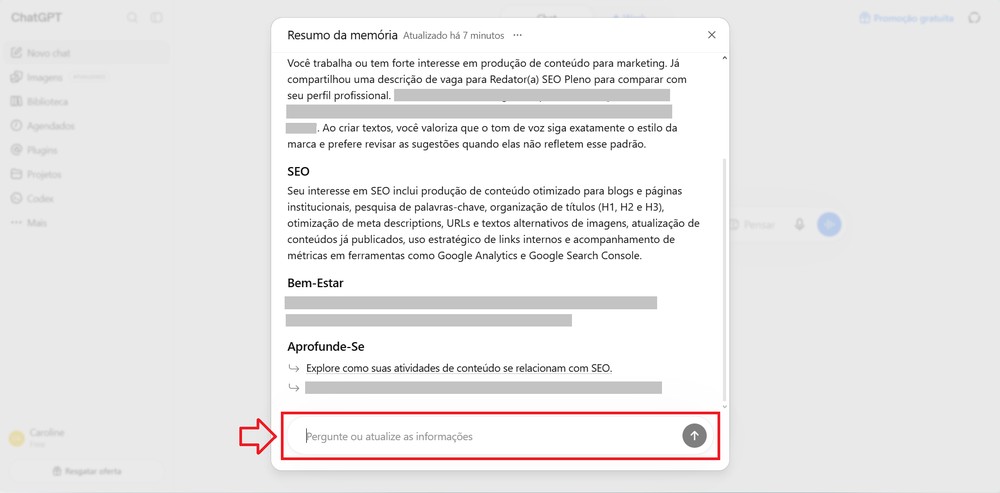
Passo 5. Para apagar uma memória específica, utilize a caixa de texto “Pergunte ou atualize informações”, localizada no final do resumo. Digite exatamente o que deseja remover, por exemplo: “Remova a informação sobre meu trabalho”. O ChatGPT atualiza o resumo e exclui a informação solicitada.
Vale destacar que o resumo apresenta apenas os principais detalhes, não tudo o que o ChatGPT lembra com base nas suas conversas. Para saber se algo foi lembrado, basta perguntar na caixa de texto. O resumo é atualizado automaticamente conforme você conversa com o ChatGPT e a data da última atualização aparece no topo.
Digite a informação que deseja apagar — Foto: Reprodução/Caroline Silvestre
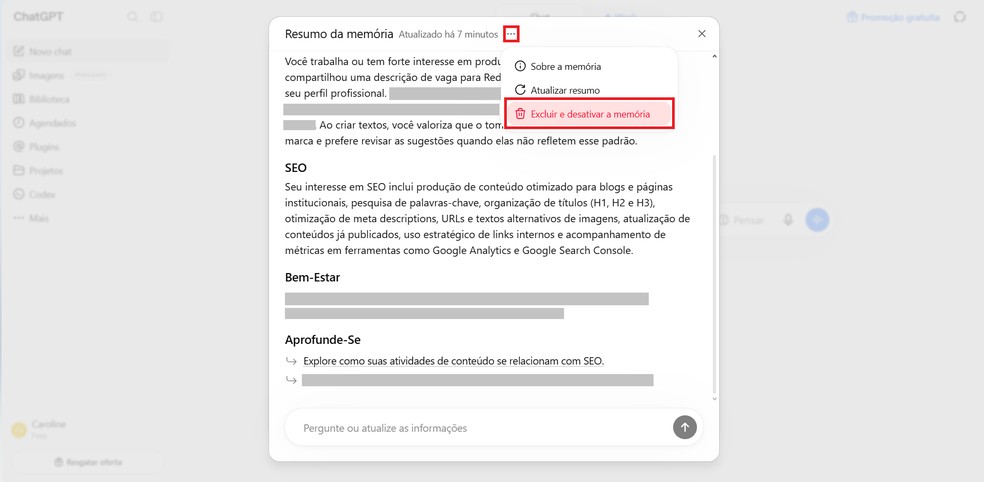
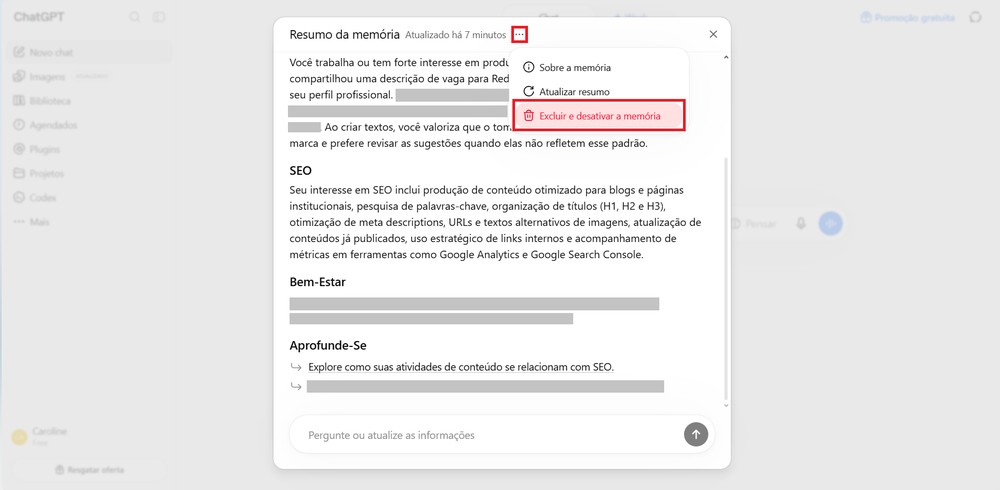
Passo 6. Se quiser apagar toda a memória e desativar o recurso, clique nos três pontos (…) no topo da tela e selecione “Excluir e desativar memória”. Por motivos de segurança, a OpenAI informa que pode manter um registro das memórias excluídas por até 30 dias. É importante lembrar que as conversas não são apagadas. Se a memória for reativada, o ChatGPT poderá criar novas memórias a partir dos chats do histórico;
Selecione “Excluir e desativar memória” — Foto: Reprodução/Caroline Silvestre
Passo 7. Agora, para apagar toda a memória, mas manter o recurso ativo para salvar novos dados, digite “Apague todas as minhas memórias” na caixa de texto. Depois que o pedido for processado, a tela exibirá uma mensagem como: “O ChatGPT ainda não sabe muito sobre você. Conforme você conversa, verá aqui o que ele aprendeu”.
Digite “Apague todas as minhas memórias” — Foto: Reprodução/Caroline Silvestre
- 5 prompts para gerar currículos completos no ChatGPT
4. Como reconstruir a memória com as informações certas
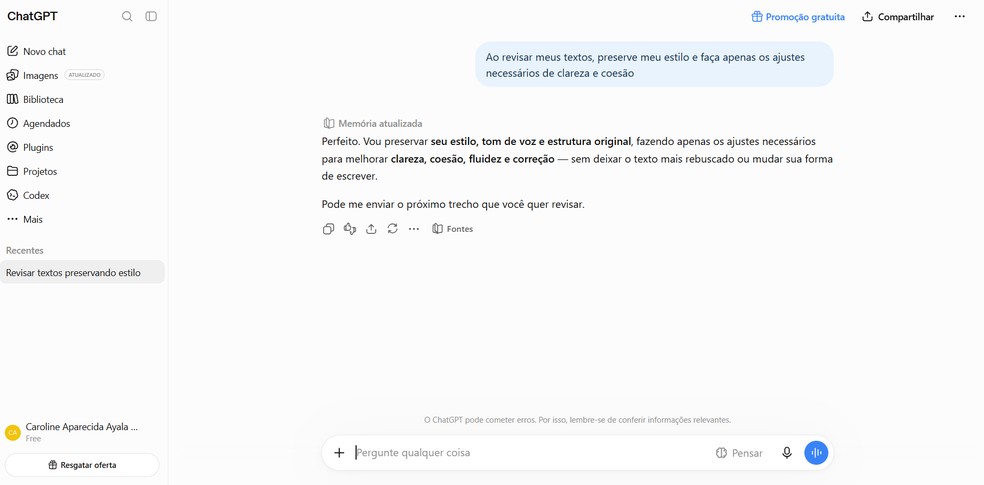
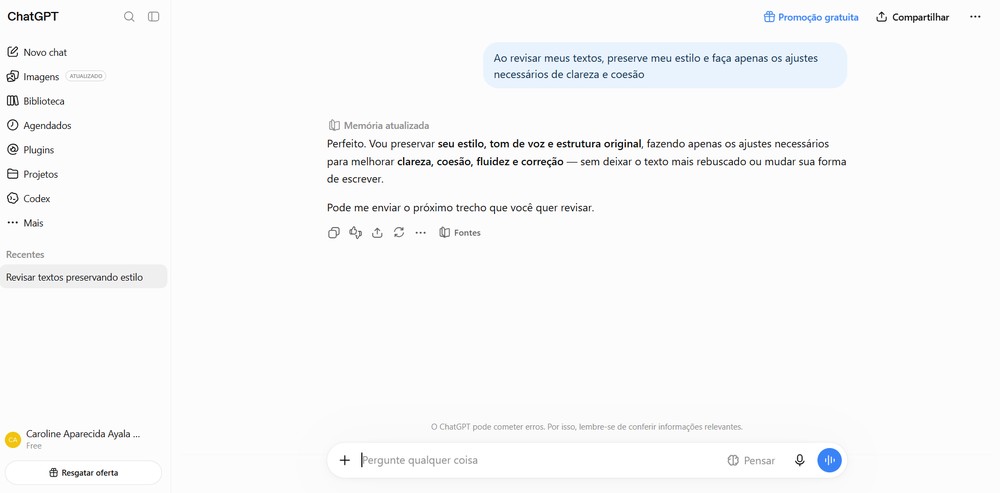
Exemplo de prompt para definir novas preferências — Foto: Reprodução/Caroline Silvestre
Depois de limpar a memória, você pode adicionar as informações que considera importantes para personalizar as respostas do ChatGPT. Para isso, escreva prompts claros e diretos, indicando quais preferências, instruções ou informações o ChatGPT deve considerar nas próximas conversas. Por exemplo:
- “Ao revisar meus textos, preserve meu estilo e faça apenas os ajustes necessários de clareza e coesão.”
- “Quando eu pedir ideias, explique brevemente o motivo de cada sugestão.”
- “Prefiro explicações simples, mas completas, sem termos técnicos.”
- “Lembre-se de que prefiro textos em português do Brasil.”

- “Considere estas informações sobre meu trabalho nas próximas conversas: [insira as informações].”

5. Chat Temporário: como conversar sem usar a memória
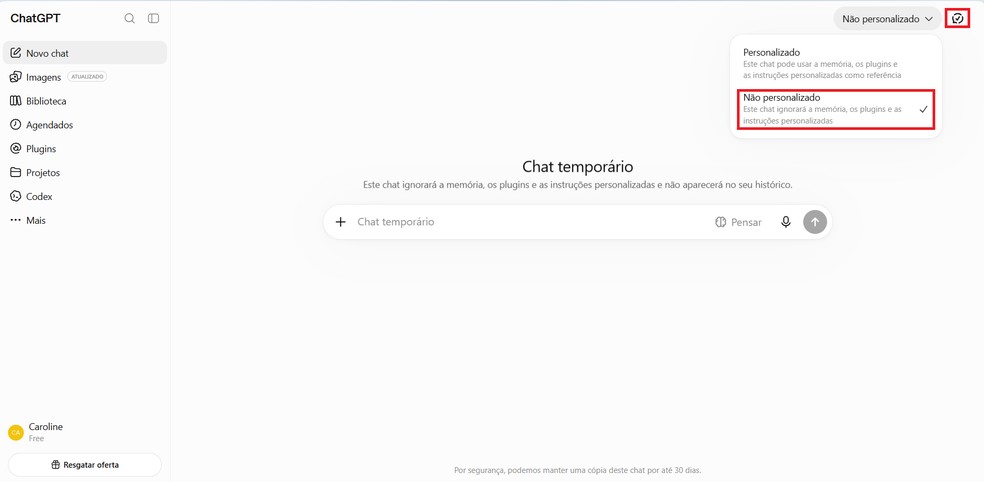
O Chat Temporário permite conversar sem usar a memória — Foto: Reprodução/Caroline Silvestre
O modo Chat Temporário permite iniciar uma conversa sem usar ou atualizar a memória. Para ativá-lo, abra uma nova conversa e clique no ícone de balão de fala com a borda pontilhada, no canto esquerdo da tela. Ao habilitar o recurso, você poderá escolher entre as opções “Personalizado”, que usa a memória, os plugins e as instruções personalizadas, e “Não personalizado”, que ignora esses recursos.
Em ambos os casos, as conversas temporárias não aparecem no histórico. Se você optar pelo modo “Personalizado”, o ChatGPT continuará seguindo as instruções personalizadas, caso você tenha ativado e configurado esse recurso na aba “Personalização”. Por motivos de segurança, a OpenAI informa que pode manter uma cópia da conversa por até 30 dias.
- Salvei minhas finanças com o ChatGPT — conheça os 10 melhores prompts
6. Resetar a memória do ChatGPT apaga os chats?
A exclusão da memória não remove os chats do histórico — Foto: Reprodução/Caroline Silvestre
A memória e o histórico são recursos diferentes do ChatGPT. Enquanto a memória armazena informações que podem ser úteis para personalizar novas conversas, como profissão e preferências, o histórico reúne as abas de chats anteriores, com as mensagens trocadas, perguntas e respostas completas.
Por isso, ao resetar ou apagar uma memória específica, o ChatGPT deixa de considerar aquela informação em conversas futuras. No entanto, o chat onde o dado foi compartilhado permanece no histórico até ser excluído separadamente.
Da mesma forma, se você excluir um chat, a conversa desaparece do histórico sendo removida dos servidores da plataforma em até 30 dias, mas as memórias salvas a partir dele ainda poderão ser usadas em conversas futuras. O dado continuará disponível até que a memória específica também seja excluída.
Com informações de OpenAI Help Center
🎥 Robô humanoide faz gol de falta e comemora no estilo CR7; veja vídeo
Robô humanoide faz gol de falta e comemora no estilo CR7; veja vídeo
Mais recente Próxima O que é Jev? Conheça nova IA viral que promete reduzir erros comuns de IA
- ChatGPT
- Entusiasta
- Imagens Autorais
- OpenAI
- Tendências